Tóm tắt nhanh: Bạn dán địa chỉ
https://api.modernengineer.dev/mcpvào Claude hoặc ChatGPT, đăng nhập modernEngineer, bấm Cho phép. Từ đó bạn hỏi bằng lời thường ("tìm cho mình bài về cách viết prompt cho agent"), trợ lý tự tìm, đọc và trả lời bằng nội dung trên modernEngineer, kèm link bài. Không cần tạo API key, không cần sửa file cấu hình.
Trang MCP hướng dẫn cho người dùng công cụ lập trình như Claude Code, Codex hay Cursor. Bài này dành cho bạn nếu bạn chỉ dùng Claude hoặc ChatGPT để trò chuyện, và chưa từng đụng tới file cấu hình.
MCP là gì, và bạn được gì
MCP (Model Context Protocol) là cách để một trợ lý AI như Claude hay ChatGPT gọi được dịch vụ bên ngoài. Kết nối modernEngineer qua MCP nghĩa là trợ lý của bạn có thêm một bộ công cụ để làm việc với thư viện bài viết, thay vì chỉ đoán từ kiến thức sẵn có.
Sau khi kết nối, bạn có thể nhờ trợ lý:
- Tìm bài theo nội dung, không chỉ theo tiêu đề, rồi tóm tắt kèm link bài gốc.
- Đọc trọn một guide và hướng dẫn bạn làm theo từng bước.
- Liệt kê các bài trong một series theo đúng thứ tự đọc.
- Cho biết vì sao một bài đang khoá với bạn, báo giá gói Pro và tạo đơn chuyển khoản. Việc chuyển khoản vẫn do bạn làm.
- Đổi mã nhận quyền từ Facebook, hoặc đổi ngôn ngữ đọc mặc định.
Cần chuẩn bị gì
- Tài khoản modernEngineer. Chưa có thì đăng ký bằng email. Tài khoản miễn phí đã tìm được bài; đọc trọn bài Pro cần gói subscriber.
- Tài khoản Claude hoặc ChatGPT đủ điều kiện thêm kết nối ngoài (xem từng mục bên dưới).
- Địa chỉ MCP của modernEngineer, dùng cho cả hai:
https://api.modernengineer.dev/mcpBạn không cần client ID, client secret hay API key. Trợ lý tự đăng ký với modernEngineer và bạn chỉ đăng nhập rồi bấm Cho phép.
Cách 1: Claude (claude.ai và Claude Desktop)
Claude gọi kết nối ngoài là custom connector. Theo trợ giúp của Anthropic, mọi gói đều thêm được, gói Free giới hạn một custom connector. Kết nối gắn với tài khoản Claude, nên thêm trên web thì Claude Desktop cũng có.
Giao diện Claude hiện bằng tiếng Anh nên các bước dưới đây giữ nguyên tên nút tiếng Anh.
- Mở claude.ai (hoặc Claude Desktop) và đăng nhập.
- Vào Customize › Connectors. Bản cũ hơn đặt mục này ở Settings › Connectors.
- Bấm + Add, chọn Add custom connector.
- Điền:
- Name: modernEngineer (tên này chỉ để bạn nhận ra trong danh sách). - URL: https://api.modernengineer.dev/mcp
- Bấm Continue. Claude tự nhận ra modernEngineer dùng đăng nhập OAuth. Giữ các lựa chọn mặc định:
- Authentication: Sign in now. - OAuth client: Use Claude's published identity (Recommended). - Request headers: để trống.
- Bấm Add. Một cửa sổ mới mở trang đăng nhập modernEngineer.
- Đăng nhập (nếu đang đăng nhập sẵn thì bỏ qua bước này), đọc màn hình xin quyền rồi bấm Cho phép.
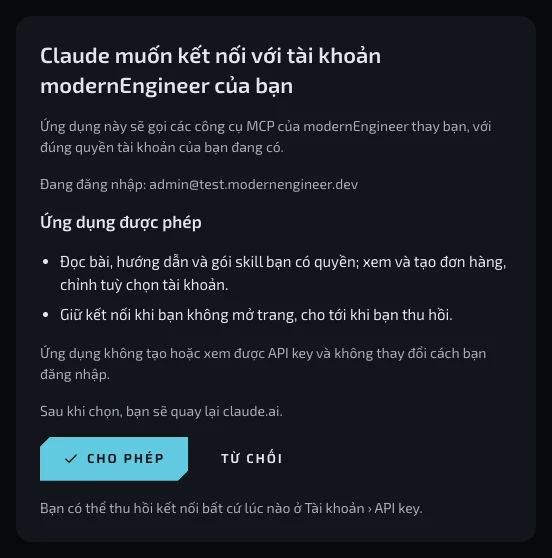
- Cửa sổ tự quay lại Claude. Connector modernEngineer hiện trong danh sách Connectors.
Trang đăng nhập và xin quyền hiện theo ngôn ngữ trình duyệt của bạn, nên có thể là tiếng Anh. Allow là Cho phép, Deny là Từ chối.
Trên gói Team hoặc Enterprise, chỉ Owner (hoặc người có quyền quản lý) thêm được connector cho cả tổ chức, ở Organization settings › Connectors › Add › Custom › Web. Sau đó từng thành viên vào Customize › Connectors, tìm modernEngineer và bấm Connect.
Bật connector trong một cuộc trò chuyện
Claude cho bạn bật hoặc tắt từng connector cho mỗi cuộc trò chuyện:
- Mở một cuộc trò chuyện mới.
- Bấm nút + ở góc dưới bên trái ô nhập, chọn Connectors.
- Bật công tắc modernEngineer.
Lần đầu trợ lý gọi một công cụ, Claude có thể hỏi bạn có cho phép không. Chọn cho phép một lần hoặc luôn cho phép tuỳ bạn.
Cách 2: ChatGPT
ChatGPT gọi kết nối ngoài là app hoặc plugin. Theo trợ giúp của OpenAI (tháng 11/2026):
- Gói Business, Enterprise và Edu dùng đầy đủ. Trên Business, chỉ admin hoặc owner tạo và phát hành app cho workspace.
- Gói Pro kết nối được nhưng chỉ với quyền đọc: trợ lý tìm và đọc bài được, nhưng không tạo đơn hay đổi tuỳ chọn.
- Chỉ dùng trên ChatGPT web, chưa có trên ứng dụng điện thoại.
- Trợ giúp của OpenAI không nhắc tới gói Free, Go hay Plus. Nếu bạn không thấy các mục dưới đây, gói của bạn chưa hỗ trợ.
Các bước, giữ nguyên tên nút tiếng Anh:
- Mở chatgpt.com trên trình duyệt và đăng nhập.
- Vào Plugins, bấm nút +, chọn Add custom MCP server.
- Điền Name là
modernEngineer. Description có thể để trống. - Ở mục Connection, dán
https://api.modernengineer.dev/mcp. - Ở phần xác thực, chọn OAuth.
- Đọc cảnh báo rủi ro, chọn I understand and want to continue, rồi Create as a plugin.
- ChatGPT mở trang đăng nhập modernEngineer. Đăng nhập, kiểm tra màn hình xin quyền (giống ảnh ở Cách 1, ghi tên ChatGPT) rồi bấm Cho phép. Cửa sổ quay lại chatgpt.com.
- ChatGPT hiện danh sách công cụ nó tìm thấy. Xác nhận để hoàn tất.
Workspace còn dùng giao diện cũ thì đường dẫn là Settings › Apps › Create (hoặc Workspace settings › Apps › Create cho admin): điền URL, chọn OAuth, bấm Scan Tools, đăng nhập và cho phép, rồi Create.
Dùng app trong một cuộc trò chuyện
Gõ @ trong ô nhập và chọn modernEngineer. ChatGPT chỉ dùng app cho tin nhắn có nhắc tên nó, nên câu hỏi tiếp theo cần dữ liệu mới thì gõ @modernEngineer lại.
Hỏi gì cho hiệu quả
Bạn không cần biết tên công cụ. Hỏi bằng lời thường và nhắc tới modernEngineer để trợ lý biết nên dùng kết nối này:
- "Tìm trên modernEngineer các bài về review code do agent viết, tóm tắt mỗi bài hai câu kèm link."
- "Đọc guide về cài AgentKit qua MCP trên modernEngineer rồi hướng dẫn mình làm theo từng bước."
- "Series AgentKit skills trên modernEngineer có những bài nào, theo thứ tự đọc?"
- "Vì sao mình chưa đọc được bài này trên modernEngineer? Báo giá gói Pro giúp mình."
- "Đổi mã Facebook này giúp mình: ABCD-1234." (thay bằng mã thật bạn nhận được)
- "Đặt ngôn ngữ đọc mặc định của mình trên modernEngineer là tiếng Anh."
Trợ lý trả lời bằng nội dung lấy từ bài, kèm link để bạn mở đọc bản đầy đủ trên web.
Tài khoản của bạn quyết định trợ lý đọc được tới đâu
Trợ lý dùng đúng quyền tài khoản modernEngineer bạn đăng nhập ở bước Cho phép:
| Tài khoản | Trợ lý làm được |
|---|---|
| Miễn phí | Xem danh mục và phần mở đầu mọi bài, tìm theo tiêu đề, tóm tắt, tag, heading và phần mở đầu (không tìm trong toàn văn), xem quyền đọc, báo giá và tạo đơn, đổi mã Facebook, đổi ngôn ngữ đọc. |
| Có gói subscriber (Pro) | Thêm: tìm trong toàn văn và đọc trọn mọi bài Free và Pro, tải bộ file đi kèm guide, mở hình minh hoạ. |
| Mua lẻ một guide | Thêm: tìm, đọc trọn và tải bộ file của đúng guide đã mua. |
Trợ lý không chuyển khoản thay bạn, không tạo hay xem API key, không đổi email, mật khẩu hay cách đăng nhập, và không đọc bài ngoài quyền tài khoản.
Gặp lỗi thì làm gì
| Bạn thấy | Nguyên nhân thường gặp | Cách xử lý |
|---|---|---|
| Không có nút Add custom connector (Claude) hoặc Add custom MCP server (ChatGPT) | Gói hoặc tổ chức chưa cho phép thêm kết nối ngoài | Xem lại điều kiện gói ở trên. Trên gói Team, Business hay Enterprise, nhờ admin thêm. |
| Bấm Add mà không thấy trang đăng nhập | Trình duyệt chặn cửa sổ bật lên | Cho phép pop-up cho claude.ai hoặc chatgpt.com rồi thử lại. |
| Màn hình xin quyền hiện sai email | Trình duyệt đang đăng nhập tài khoản modernEngineer khác | Bấm Từ chối, đăng xuất ở modernengineer.dev, đăng nhập đúng tài khoản rồi kết nối lại. |
| Trợ lý trả lời mà không dùng modernEngineer | Connector chưa bật trong cuộc trò chuyện | Claude: + › Connectors, bật modernEngineer. ChatGPT: gõ @modernEngineer. Nhắc rõ "trên modernEngineer" trong câu hỏi. |
| Trợ lý báo không có quyền đọc bài | Bài thuộc gói Pro và tài khoản chưa có gói | Hỏi "vì sao mình chưa đọc được bài này" để trợ lý giải thích, hoặc xem gói subscriber. |
| Đã mua gói mà trợ lý vẫn báo khoá | Đang kết nối bằng tài khoản khác tài khoản đã mua | Kiểm tra email ở trang Quản lý API key, thu hồi kết nối và kết nối lại bằng đúng tài khoản. |
| Trợ lý báo cần kết nối lại | Kết nối đã bị thu hồi, hoặc lâu không dùng | Bấm kết nối lại (Claude: Connect trong Connectors) và cho phép lần nữa. |
| ChatGPT không tạo được đơn | Gói Pro của ChatGPT chỉ có quyền đọc | Tạo đơn trên trang Bảng giá của modernEngineer. |
Thu hồi kết nối
Bạn ngắt kết nối được từ cả hai phía:
- Trên modernEngineer: vào Tài khoản › API key, mục Ứng dụng đã kết nối, bấm Thu hồi cạnh ứng dụng. Ứng dụng mất quyền ngay ở lời gọi tiếp theo.
- Trên Claude: Customize › Connectors, bấm Remove hoặc dấu ba chấm cạnh modernEngineer.
- Trên ChatGPT: mở phần quản lý app hoặc plugin modernEngineer trong cài đặt và gỡ nó.
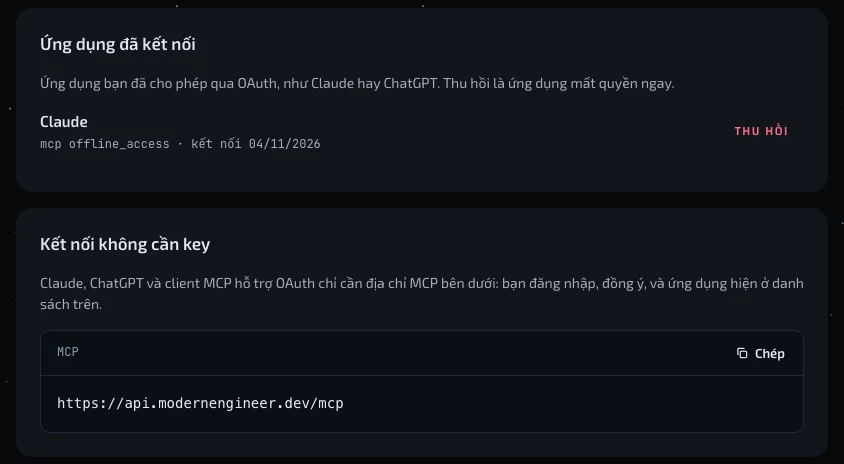
Muốn dùng lại, chỉ cần kết nối lại theo các bước ở trên.
Dữ liệu của bạn đi đâu
Trợ lý gọi thẳng tới api.modernengineer.dev. modernEngineer chỉ nhận nội dung từng lời gọi công cụ, không nhận lịch sử trò chuyện của bạn. Cuộc trò chuyện nằm ở Claude hoặc ChatGPT, theo chính sách của nhà cung cấp đó.
Nếu bạn dùng công cụ lập trình như Claude Code, Codex, Cursor hay VS Code, xem cấu hình cho từng client ở trang MCP.
Dùng bài này trong agent của bạn
Lấy API keyChép đoạn dưới, dán vào Claude Code, Codex hay agent bạn đang dùng. Agent đọc bài rồi đối chiếu với repo đang mở.
Đọc bài "Kết nối modernEngineer với Claude và ChatGPT, không cần biết code" trên modernEngineer rồi áp dụng vào repo này.
1. Gọi tool content_get của MCP server modernengineer với locale "vi", slug "connect-claude-chatgpt-mcp". Nếu chưa nối MCP hoặc bị từ chối quyền, đọc thẳng trang https://modernengineer.dev/vi/library/connect-claude-chatgpt-mcp.
2. Tóm tắt các bước chính của bài, chỉ ra bước nào áp dụng được cho repo này.
3. Đề xuất thay đổi cụ thể và hỏi tôi trước khi sửa file.
Nối MCP cho Claude Code (một lần)
claude mcp add --transport http modernengineer \
  https://api.modernengineer.dev/mcp \
--header "Authorization: Bearer <API key>"Bài mở cho mọi người: chưa nối MCP thì agent vẫn đọc được thẳng từ link bài.
- Phiên bản
- v1.0.0
- Cập nhật
- 04/11/2026
- Giấy phép
- Bảo lưu mọi quyền
- Slug
- connect-claude-chatgpt-mcp