Tóm tắt nhanh: Khi AgentKit v3 chặn agent đọc
.env, lần hỏi đó đến từ hookprivacy-block, không phải quyền đọc file thông thường của Claude Code. Để bớt bị hỏi, bạn nên chuyển secret vào vault, dùng.akignorecho file bị chặn không cần thiết và thêm luật allow cho các lệnh thường dùng. Đổi chế độ sangautohoặcbypassPermissionskhông tắt được hook. Muốn tắt hẳnprivacy-blockthì có lệnh riêng, nhưng bạn sẽ mất một lớp bảo vệ secret.
Bạn giao Claude Code sửa một chức năng. Agent vừa chạy được vài lệnh thì dừng lại vì cần đọc .env. Bạn đồng ý, agent thử tiếp, và Claude Code hỏi thêm một lần nữa cho chính lệnh đó. Đổi sang chế độ ít hỏi hơn cũng không hết.
Vấn đề là Claude Code và AgentKit có hai cơ chế kiểm soát khác nhau. Claude Code quyết định tool call nào cần được duyệt. AgentKit còn cài hook để chặn những thao tác có thể đụng tới secret, kể cả khi Claude Code đã cho phép.
Mình sẽ tách hai cơ chế này, chỉ ra cách xử lý từng nguồn hỏi và phần bảo vệ bạn phải đánh đổi nếu muốn agent chạy ít bị ngắt hơn.
Công khai: mình là maintainer của AgentKit và có quan hệ affiliate. Link AgentKit trong bài là link affiliate; bạn được giảm 30% khi mua qua link này.

Vì sao AgentKit v3 hỏi quyền nhiều đến vậy?
Có hai nguồn khiến agent dừng lại: hệ thống quyền của Claude Code và hook privacy-block của AgentKit. Muốn giảm số lần hỏi, trước tiên bạn cần biết thao tác bị chặn bởi nguồn nào.
Trong Claude Code, một tool call là lần agent gọi công cụ để đọc file, sửa code hoặc thực thi lệnh. Ở permission mode (chế độ quyền) default, còn gọi là Manual, Claude Code cho phép đọc file trong thư mục làm việc mà không cần duyệt. Các thao tác như chạy Bash (trừ một nhóm lệnh chỉ đọc có sẵn), sửa file, WebFetch và WebSearch cần được duyệt.
Đó là cơ chế mặc định được mô tả trong tài liệu quyền của Claude Code.
AgentKit thêm một lớp guardrail (hàng rào an toàn) thông qua hook, tức chương trình được gọi tại những điểm nhất định trong quá trình agent sử dụng công cụ. Với privacy-block, mục tiêu là kiểm soát thao tác truy cập file nhạy cảm trước khi tool call được thực thi.
Một lần hỏi của AgentKit diễn ra thế nào?
Ở AgentKit ak 3.1.0, mã hook và kết quả kiểm tra cho thấy privacy-block xử lý thao tác bị chặn theo trình tự:
- Agent gọi công cụ để truy cập file nhạy cảm, chẳng hạn
.env. privacy-blocktừ chối lần gọi đầu tiên bằng mã thoát2.- Hook ghi nhận một lượt cấp quyền dùng một lần, gắn với phiên, đường dẫn và thao tác. Lượt này hết hạn sau 15 phút.
- Thông báo từ chối của hook được gửi cho agent, không hiện thẳng cho bạn. Agent đọc nó rồi hỏi bạn bằng một hộp chọn có tiêu đề "File Access" và hai lựa chọn "Yes, approve once", "No, skip this file". Sau khi bạn đồng ý, agent gọi lại công cụ với tiền tố
APPROVED:. - Hook bỏ tiền tố và trả về
permissionDecision: "ask"để Claude Code xử lý lần hỏi quyền.
Lượt cấp quyền chỉ dùng được một lần. Sau khi lượt này đã được sử dụng, một lần gọi lại tiếp theo vẫn bị chặn. Nếu agent tự thêm APPROVED: mà không có lần từ chối hợp lệ trước đó, hook cũng chặn thao tác.
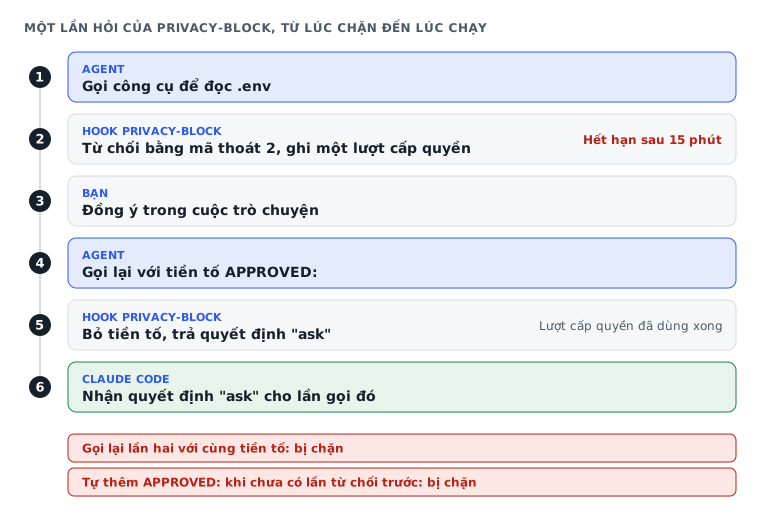
Hệ quả là bạn bị hỏi hai lần cho một file. Sau khi bạn đồng ý ở hộp "File Access", Claude Code hiện thêm hộp hỏi quyền của chính nó cho lần gọi lại, với dòng Hook PreToolUse:Bash requires confirmation for this command và câu hỏi "Do you want to proceed?". Lần hỏi thứ hai này xuất hiện cả khi phiên đang ở chế độ auto.
Mình đã đi hết luồng này trong một phiên Claude Code thật (bản 2.1.323, chế độ auto), trên một dự án thử có file .env chứa giá trị giả.
Nếu để nguyên mặc định, bạn sẽ làm gì mỗi lần bị hỏi?
Bạn không cần cấu hình gì để làm việc được với privacy-block. Đổi lại, mỗi lần agent chạm một file nhạy cảm, bạn đi qua các bước sau:
- Agent dừng lại và hiện hộp chọn "File Access", nêu tên file và thao tác là đọc hay ghi.
- Bạn chọn "Yes, approve once" nếu agent thật sự cần file đó. Nếu chọn "No, skip this file", thông báo của hook dặn agent làm tiếp mà không dùng file, và không tìm cách lấy nó qua công cụ hay lệnh khác.
- Agent gọi lại đúng thao tác vừa bị chặn. Claude Code hiện thêm hộp hỏi quyền của chính nó cho lần gọi này, và bạn chọn "Yes" thêm một lần.
- Thao tác chạy, và lượt duyệt coi như đã dùng xong.
Một lần duyệt có phạm vi hẹp: một file, một thao tác, một lần, trong đúng phiên đó, và hết hạn sau 15 phút nếu agent không gọi lại. Agent đọc lại cùng file lần nữa là một lần hỏi mới. Agent ghi vào file vừa được duyệt đọc cũng là một lần hỏi mới, vì lượt duyệt gắn với thao tác.
Có một trường hợp bạn duyệt rồi mà agent vẫn bị chặn. Trong phiên thử của mình (Claude Code 2.1.323 với hook của kit AgentKit 3.1.0), khi agent gọi lại bằng công cụ Read thì lần gọi lại vẫn bị từ chối, và duyệt thêm lần nữa cũng cho kết quả y hệt. Gọi lại bằng lệnh Bash wc -l thì chạy. Nếu gặp vòng lặp này, hãy bảo agent đọc file bằng một lệnh Bash như cat thay cho công cụ Read.
Hai tình huống khác cũng có luồng riêng khi bạn để mặc định:
- Lệnh có
${secret:NAME}chưa được cấp quyền: Agent báo "SECRETS BLOCK". Bạn mở một terminal riêng, chạyak secrets approve, rồi bảo agent thử lại lệnh. - Lệnh Bash, sửa file, truy cập web: Claude Code hiện hộp hỏi quyền của nó. Bạn duyệt một lần, hoặc với lệnh Bash thì chọn "Yes, and don't ask again" để lần sau khỏi bị hỏi.
Với một hai file thì luồng này chấp nhận được. Nó thành phiền khi agent phải chạm .env nhiều lần trong một phiên, vì mỗi lần chạm là một vòng duyệt đầy đủ. Các mục sau đi lần lượt qua cách cắt bớt số vòng đó mà vẫn giữ hook.
Không chỉ đọc .env bằng công cụ đọc file
privacy-block không chỉ chặn thao tác đọc file trực tiếp. Trong môi trường kiểm tra, hook còn nhận ra các lệnh shell như:
cat .env | grep KEYbash -c "cat .env"Việc chặn đọc qua shell là thay đổi của v3. Blog AgentKit ghi nó có từ v3.0.0, còn bài guard rails mình viết hồi tháng 6 ghi lại hành vi cũ, khi privacy-block cho lệnh Bash đi qua và chỉ cảnh báo.
Kiểm tra trực tiếp cũng cho thấy hook chặn cả thao tác ghi file nhạy cảm, không chỉ đọc.
Vì vậy, nếu agent bị từ chối khi đụng tới .env, hãy nghĩ tới privacy-block trước khi sửa cấu hình quyền của Claude Code. Nếu Claude Code hiện hộp hỏi quyền thông thường cho một lệnh Bash thì nguyên nhân có thể nằm ở luật quyền hoặc chế độ.
Bạn có thể đọc thêm cơ chế hook và các lớp cấu hình trong Claude Code và AgentKit để hiểu vì sao hai hệ thống cùng tác động lên một tool call.
Nhưng với .env, cách tốt hơn là xử lý từ nguồn: đừng để agent phải đọc file chứa secret mỗi khi cần sử dụng một giá trị.
Làm sao để agent không cần đọc .env nữa?
Chuyển secret vào vault (kho lưu secret) của AgentKit, rồi cấp giá trị cho chương trình cần dùng thay vì để agent mở .env. Bạn vẫn giữ privacy-block, nhưng loại bỏ một nguyên nhân thường dẫn tới việc hook chặn thao tác.
AgentKit có nhóm lệnh ak secrets để lưu, nhập và sử dụng secret.
Đưa secret từ .env vào vault
Nếu dự án đang có các file .env, bạn có thể bắt đầu bằng cách xem kế hoạch nhập từ thư mục hiện tại:
ak secrets import-env . --dry-runVới ak 3.1.0, --dry-run chỉ áp dụng khi bạn nhập từ một thư mục. Lệnh này in tên file, tên khóa, số dòng và số lượng khóa dự kiến nhập, thay thế hoặc bỏ qua. Nó không lưu secret và không in giá trị secret.
Sau khi kiểm tra kế hoạch, thực hiện:
ak secrets import-env .Nếu chỉ muốn nhập một file .env riêng lẻ, dùng:
ak secrets import-env .envTrường hợp nhập một file đơn không có bước xem trước bằng --dry-run.
Mặc định, quá trình nhập không ghi đè khóa đã có trong vault. Nếu muốn ghi đè, bạn phải dùng --force.
Lệnh nhập không sửa và không xóa file .env gốc (phần trợ giúp ghi rõ lệnh không bao giờ sửa đường dẫn bạn đưa vào). Nếu file vẫn nằm đó với khóa thật, agent vẫn có lý do mở nó và privacy-block vẫn chặn như cũ. Sau khi đã chuyển cách nạp biến sang ak secrets run hoặc ${secret:NAME}, hãy xóa khóa thật khỏi .env, hoặc xóa hẳn file khỏi thư mục làm việc.
Khi nhận một thư mục, AgentKit gộp các file .env và .env.*, đồng thời bỏ qua file mẫu, file khung cấu hình và bản sao lưu. Nếu cùng một khóa xuất hiện trong nhiều file thì khóa đó bị bỏ qua hoàn toàn, không phải AgentKit tự chọn giá trị từ một trong các file.
Vì vậy, hãy xem kế hoạch nhập trước khi thực hiện, nhất là khi dự án có nhiều file .env.
Theo phần trợ giúp của ak 3.1.0, vault mặc định dùng keychain của hệ điều hành. Ngoài ra còn có --backend=file để dùng vault mã hóa bằng age với passphrase và --backend=memory dành cho phát triển hoặc kiểm tra.
Mình đã nhập thử vào một vault dạng file: hai khóa trong .env giả được lưu vào vault.age đã mã hóa, ak secrets list chỉ hiện tên khóa cùng một gợi ý ngắn, và trong thư mục vault không có giá trị nào ở dạng đọc được. File .env gốc vẫn nằm nguyên chỗ cũ sau khi nhập.
Từ cuối tháng 10/2026, mình đã dùng ak secrets set và ak secrets run nhiều lần trên máy làm việc.
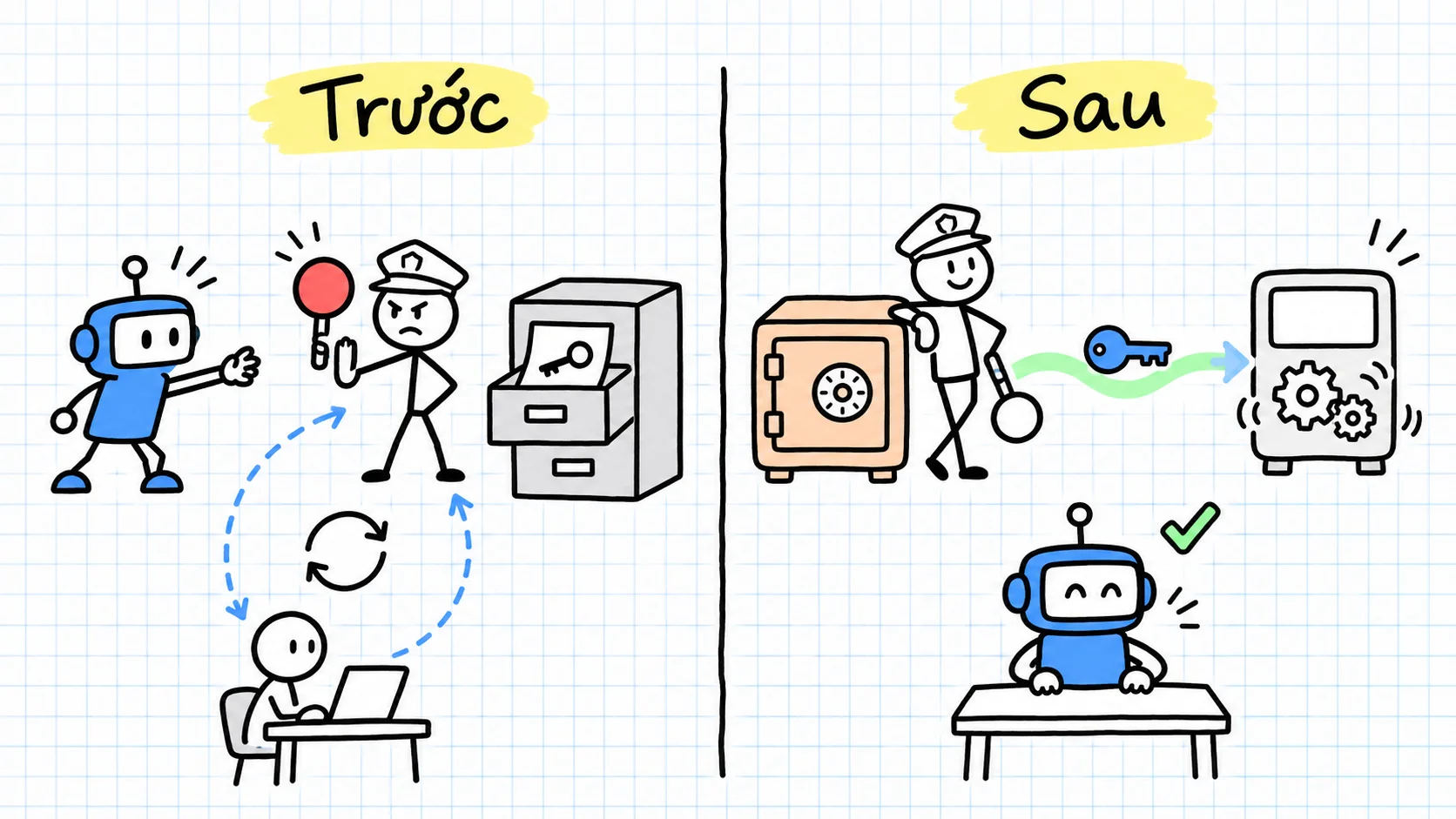
Đưa secret vào chương trình cần chạy
Sau khi có secret trong vault, bạn không nhất thiết phải đưa giá trị cho agent đọc.
AgentKit cung cấp cú pháp:
ak secrets run --env VAR=REF -- <program>Trong đó, VAR là tên biến môi trường mà chương trình cần nhận, còn REF là tên secret đã lưu trong vault.
Ví dụ theo mẫu trong phần trợ giúp của ak 3.1.0 (cách dùng vault nói chung có trong hướng dẫn vault của AgentKit):
ak secrets run --env GH_TOKEN=GH_TOKEN --purpose release -- gh release listTrong lệnh này, GH_TOKEN bên trái dấu = là tên biến môi trường được truyền cho chương trình. GH_TOKEN bên phải là tên secret trong vault. Chương trình được chạy là gh release list. --purpose release là nhãn mục đích: lượt cấp quyền phải ghi đúng nhãn này thì lệnh mới khớp.
Chương trình phải là một file chạy trực tiếp. Lệnh đi qua shell hoặc trình khởi chạy trung gian bị từ chối.
Lệnh này đưa giá trị secret vào biến môi trường của chương trình và che giá trị trong kết quả đầu ra. Trong phiên thử của mình, printenv chạy qua ak secrets run in ra [redacted:secret:FAKE_TOKEN] thay cho giá trị thật.
ak secrets run là lệnh để agent chạy, không phải lệnh bạn tự gõ ở terminal ngoài phiên agent: AgentKit dò chuỗi tiến trình cha để biết agent nào đang gọi. Agent đó phải được ghim trước. Chưa ghim thì lệnh thoát với mã 6 và báo no pinned adapter above the wrapper processes that spawned ak.
Mỗi cặp VAR=REF còn cần một lượt cấp quyền thực thi gắn với đúng chương trình được chạy. Trình tự lần đầu:
- Bạn ghim agent bằng
ak secrets trust claude --refreshvà trả lờiy. Lệnh ghim fileclaudeđang nằm trên PATH, nên phiên agent phải chạy đúng bản đó. Bước này chỉ cần làm lại khi Claude Code đổi bản. - Agent chạy lệnh
ak secrets run. Lệnh dừng với mã thoát8, báowaiting for an operator to approve this scope, và yêu cầu được xếp chờ. - Bạn mở một ứng dụng terminal bên ngoài app Claude và chạy
ak secrets approveđể trả lời yêu cầu đó. - Bạn bảo agent chạy lại lệnh. Lệnh cũ không tự chạy tiếp sau khi bạn duyệt. Khi agent đã được ghim và yêu cầu đã được duyệt, lệnh thoát với mã
0.
Nếu muốn cấp trước, phần trợ giúp ghi mẫu ak secrets grant REF --agent sha256:HASH --exec PROGRAM --env VAR. Cờ --agent là bắt buộc; mã băm của agent xem bằng ak secrets trust claude. Nếu lệnh chạy có --purpose thì lượt cấp quyền cũng phải ghi đúng nhãn đó. Giống approve, lệnh grant phải do bạn chạy ở terminal của mình, agent không tự chạy được. AgentKit từ chối chạy shell hoặc chương trình khởi chạy trung gian theo cách này.
Agent không cần mở .env để lấy giá trị. Chương trình nhận secret qua biến môi trường trong lần chạy được cấp quyền.
Cách này không có nghĩa là mọi nơi secret đi qua đều được bảo vệ tuyệt đối. Bạn vẫn cần xem xét chương trình nhận secret và cách chương trình sử dụng giá trị.
Khi agent cần tham chiếu secret trực tiếp
AgentKit còn hỗ trợ cú pháp tham chiếu trực tiếp:
${secret:NAME}Trong đó, NAME là tên secret trong vault. Agent có thể đặt tham chiếu này vào phần đầu vào của lệnh shell hoặc URL WebFetch, thay vì tự đọc giá trị từ .env.
Khi tool call được thực thi, hook secrets-inject có thể thay tham chiếu bằng giá trị secret. Cơ chế này chỉ áp dụng cho những trường được hỗ trợ, gồm lệnh shell và URL WebFetch; nội dung bên trong file không được tự động thay thế.
Khi chưa có lượt cấp quyền, lệnh bị chặn với thông báo "SECRETS BLOCK" và yêu cầu được đưa vào hàng chờ. Bạn duyệt ở một terminal bên ngoài app Claude bằng:
ak secrets approveDuyệt xong, bạn quay lại bảo agent thử lại lệnh; tool call đã bị chặn không tự chạy lại. Khi agent thử lại, Claude Code hiện thêm một hộp hỏi quyền cho lệnh đó, và hộp này hiển thị câu lệnh với giá trị thật của secret đã được điền vào. Bạn chọn "Yes" thì lệnh mới chạy. Agent thì chỉ thấy chuỗi tham chiếu: trong phiên thử, nó không biết thứ gì đã thay ${secret:FAKE_TOKEN} thành một chuỗi 29 byte.
Đây là khác biệt quan trọng giữa secrets-inject và ak secrets run. Với ak secrets run, giá trị chỉ đi vào biến môi trường của chương trình và bị che ở đầu ra. Với ${secret:NAME}, giá trị hiện trên màn hình của bạn trong hộp xác nhận, và sau phiên thử mình tìm thấy nó trong file lịch sử phiên mà Claude Code lưu trên đĩa. Vì vậy hãy ưu tiên ak secrets run, và chỉ dùng ${secret:NAME} cho secret mà bạn chấp nhận để lộ trên máy mình.
Vì sao phải duyệt ở terminal riêng, và ghim lại khi Claude Code đổi bản?
ak secrets approve và ak secrets grant là chỗ con người xác nhận, nên AgentKit không cho agent tự chạy chúng. ak secrets trust claude --refresh thì đòi một terminal tương tác. Hai quy tắc dưới đây giải thích vì sao có lúc bạn tưởng đã duyệt mà agent vẫn bị từ chối.
Duyệt phải ở một terminal bên ngoài app Claude. ak secrets approve từ chối chạy khi có agent đứng trên nó trong cây tiến trình, và ghi lần thử đó vào sổ audit. Nhờ agent chạy hộ, hoặc gõ lệnh qua dấu ! trong Claude Code, đều không được. Terminal tích hợp trong app Claude desktop cũng không được: mình thử ở đó và nhận thông báo an agent adapter is running above this process, and an agent may not answer its own request; run this in a terminal you opened yourself. Mở Terminal, iTerm hay một ứng dụng terminal độc lập khác thì lệnh chạy bình thường. Lệnh ghim ak secrets trust claude --refresh thì chạy được cả trong terminal tích hợp.
Lượt cấp quyền gắn với đúng file chạy của agent. AgentKit nhận diện agent bằng cách dò chuỗi tiến trình cha rồi băm file chạy của nó. Mã băm được ghim trong ~/.agentkit/trust.json, mỗi agent một ghim, kèm đường dẫn và phiên bản. Xem ghim hiện tại bằng:
ak secrets trust claudeKhi Claude Code nâng cấp, file chạy đổi nên mã băm đổi theo. Ghim lại bằng lệnh dưới đây, cũng ở terminal của bạn vì lệnh cần bạn xác nhận trực tiếp. Chạy ở nơi không có terminal tương tác thì lệnh thoát với mã 2.
ak secrets trust claude --refreshTrên máy mình có nhiều bản Claude Code cùng tồn tại. Lệnh claude ở terminal trỏ tới bản mới nhất đã tải về, còn app desktop chạy một bản đóng kèm riêng của nó. Hai file chạy khác nhau nên hai mã băm khác nhau. Mình gọi ${secret:NAME} từ một phiên của app desktop trong hai trường hợp:
- Chưa có ghim nào: Yêu cầu được xếp chờ như bình thường, và mang mã băm của bản đang chạy phiên đó. Đây là chỗ
${secret:NAME}khácak secrets run: lệnhrunđòi phải ghim trước. - Có ghim, nhưng là của bản khác: Lệnh bị từ chối hẳn. Thông báo gộp chung ba nguyên nhân: phạm vi này đã bị bạn chặn có chủ đích, tiến trình không được nhận diện là agent tin cậy, hoặc đích của lệnh không nằm trong danh sách host được phép. Không có yêu cầu nào được xếp chờ, và thông báo ghi rõ thử lại cũng không đổi kết quả.
Trường hợp thứ hai dễ gây hiểu nhầm nhất: ak secrets approve không có gì để duyệt, còn agent vẫn bị từ chối. Nếu gặp, hãy so phiên bản ghi trong ghim với bản Claude Code mà phiên đó đang chạy.
Mình đã chạy --refresh ở terminal để xem lệnh làm gì. Nó in ghim hiện tại, in file sắp được ghim thay kèm đường dẫn và mã băm rút gọn, rồi hỏi Trust this binary as "claude"? [y/N]:. File được đề xuất là file claude đang nằm trên PATH. Hôm mình chạy thử, đó vẫn là bản 2.1.322 đã ghim sẵn, nên sau khi đồng ý ghim không đổi gì.
Hệ quả là --refresh không giúp được phiên đang chạy một bản khác với bản trên PATH, như app desktop ở trên: ghim lại xong, mã băm được tin vẫn là của bản ở terminal. trust.json chỉ giữ một mã băm cho mỗi agent, và lệnh không có cờ nào để chỉ định một file chạy khác.
Claude Code tự cập nhật thường xuyên nên chuyện này xảy ra nhanh. Trong ba ngày viết bài, lệnh claude trên máy mình đi từ 2.1.322 lên 2.1.323 rồi 2.1.325. Lần cập nhật cuối diễn ra qua đêm, khi một phiên thử đang mở trên bản 2.1.323 và agent đã được ghim ở đúng bản đó: sáng hôm sau ak secrets run trong phiên đó lại thoát với mã 6, dù yêu cầu đã được duyệt. Khi mình mở một phiên mới với bản 2.1.323 đứng đầu PATH thì lệnh chạy được. Mình chỉ ghi lại điều đã thấy, không khẳng định cơ chế đằng sau. Lượt cấp quyền thì gắn với mã băm của agent, nên một bản Claude Code mới sẽ cần được duyệt lại.
Từ đó mình rút ra một thói quen khi dùng vault qua agent: sau mỗi lần Claude Code nâng cấp, mở phiên mới, ghim lại, rồi duyệt lại.
Từng lệnh lưu, tìm và xoay secret có trong hướng dẫn ak-vault: lưu và dùng secret mà không lộ giá trị, bài dành cho Subscriber.
Vault giải quyết nhu cầu sử dụng secret mà không phải đọc file. Tuy nhiên, vẫn có trường hợp privacy-block nhận diện một file là nhạy cảm dù file đó không chứa secret thật.
File nhạy cảm nào không cần hỏi thì khai báo ở đâu?
Dùng .akignore để khai báo ngoại lệ cho những file bạn đã xác định không cần privacy-block bảo vệ. Đây là cách xử lý trường hợp file khớp mẫu nhạy cảm nhưng không chứa secret mà bạn cần giữ kín, thay vì tắt hook cho toàn bộ máy.
Ở ak 3.1.0, .akignore dùng cú pháp gitignore. Hook đọc các file theo thứ tự:
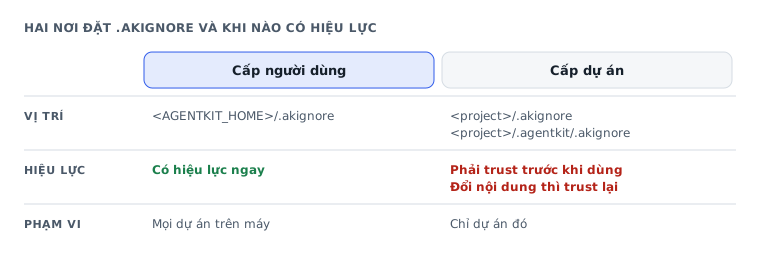
<AGENTKIT_HOME>/.akignore, mặc định là~/.agentkit/.akignore<project>/.akignore<project>/.agentkit/.akignore
Ví dụ, nếu một file .env chỉ chứa dữ liệu mẫu không nhạy cảm và bạn đã kiểm tra nội dung, một dòng ngoại lệ có thể là:
.envĐừng thêm dòng này chỉ vì tên file gây phiền. Nếu .env đang chứa khóa thật thì việc cho phép agent đọc file sẽ đi ngược mục đích của privacy-block. Hãy chuyển secret vào vault trước.
Có một khác biệt giữa nơi đặt file:
- Cấp người dùng: File
.akignoretrongAGENTKIT_HOMEcó hiệu lực ngay. - Cấp dự án: File
.akignorephải được trust (xác nhận tin cậy) trước khi sử dụng. Khi nội dung thay đổi, bạn cần trust lại.
Với file cấp dự án chưa được trust, hook vẫn chặn thao tác, và hộp hỏi đổi lựa chọn đầu thành "Yes, approve and trust". Chọn nó nghĩa là bạn duyệt lần đọc này, đồng thời tin nội dung .akignore của dự án cho tới khi file đó thay đổi.
Mình đã chạy bước này trong phiên thật. Sau khi chọn "Yes, approve and trust" và xác nhận ở hộp hỏi của Claude Code, lần đọc kế tiếp chạy ngay, kèm dòng thông báo Privacy guard skipped .env because a trusted project .akignore allows it.
Nếu muốn khai báo ngoại lệ ở cấp người dùng mà không qua bước trust của dự án, bạn có thể dùng:
<AGENTKIT_HOME>/.akignoreĐây là file ở phạm vi người dùng, nên dòng bạn thêm áp dụng cho mọi dự án trên máy, không phải ngoại lệ chỉ dành riêng cho một dự án.
Một giới hạn theo mã hook: với lệnh shell, ngoại lệ trong .akignore chỉ áp dụng khi cả lệnh là một lệnh đọc đơn giản như cat, head, tail, less, wc. Lệnh có ống dẫn, chuyển hướng, &&, biến hay ký tự đại diện thì hook vẫn hỏi như thường, dù file đã nằm trong .akignore.
Nếu bạn không có nhu cầu khai báo ngoại lệ, cứ để .akignore trống hoặc không tạo file. Không phải dự án nào cũng cần thêm lớp cấu hình này.
Sau khi xử lý các file nhạy cảm, những lần Claude Code hỏi về Bash, sửa file và công cụ khác cần được xử lý ở hệ thống quyền riêng của Claude Code.
Các lần hỏi của Claude Code thì giảm thế nào?
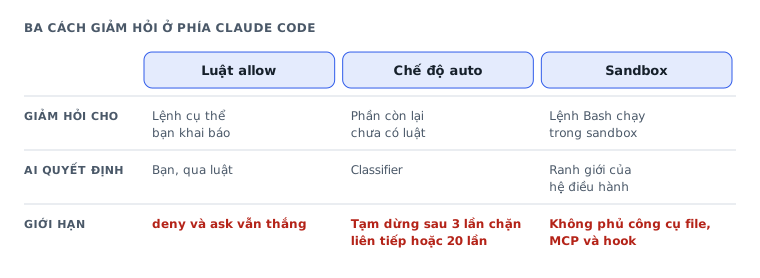
Hãy dùng luật allow cho các lệnh cụ thể, auto để Claude Code tự đánh giá phần còn lại và sandbox nếu muốn có thêm ranh giới do hệ điều hành áp đặt. Ba cách này giải quyết những loại thao tác khác nhau, không phải ba mức mà bạn bắt buộc phải bật cùng lúc.
Mình ưu tiên luật hẹp cho công việc lặp lại. Với các thao tác chưa có luật, bạn có thể để auto quyết định hoặc giữ việc duyệt thủ công.
Thêm luật allow cho lệnh bạn chạy mỗi ngày
Nếu Claude Code liên tục hỏi quyền chạy cùng một lệnh kiểm tra thì bạn có thể thêm luật allow cho đúng lệnh đó.
Ví dụ, trong .claude/settings.json:
{
  "permissions": {
    "allow": [
      "Bash(npm test)",
      "Bash(git commit *)"
    ]
  }
}
Theo tài liệu quản lý quyền của Claude Code, luật quyền có cú pháp Tool hoặc Tool(specifier).
Ở ví dụ trên:
Bash(npm test)cho phép đúng lệnhnpm test.Bash(git commit *)dùng ký tự đại diện*để khớp chuỗi phía saugit commit, kể cả dấu cách.
Bạn cũng có thể gặp dạng Bash(ls:*), tương đương Bash(ls *), trong đó cụm :* chỉ được đặt ở cuối mẫu.
Khi viết luật cho Bash, bạn nên đặt * sau lệnh con, chẳng hạn npm run *, để giới hạn rõ phạm vi cho phép. Tuy nhiên, luật Bash(npm run *) có một điểm cần lưu ý khi dùng auto, sẽ được giải thích ở phần tiếp theo.
Đừng dùng luật quá rộng chỉ để khỏi phải nhìn hộp hỏi quyền. Một luật cho phép nhiều lệnh hơn nhu cầu thực tế cũng mở rộng phạm vi agent được thực thi mà không cần bạn xem lại.
Claude Code xét luật theo thứ tự:
deny: Từ chối.ask: Hỏi bạn.allow: Cho phép.
Luật allow không thể tạo ngoại lệ bên trong một luật deny. Nếu cùng một thao tác khớp cả ask và allow thì ask được ưu tiên.
Để xem các luật đang có và file cấu hình chứa từng luật, dùng lệnh trong phiên Claude Code:
/permissionsThay đổi luật có hiệu lực từ tool call tiếp theo.
Bạn cũng có thể chọn "Yes, and don't ask again" khi Claude Code hỏi quyền cho một lệnh Bash. Claude Code lưu lựa chọn theo repo và lệnh trong .claude/settings.local.json. Khác với Bash, việc duyệt sửa file theo cách này chỉ giữ tới hết phiên.
Nếu không biết nên cho phép lệnh nào, Claude Code có skill đi kèm:
/fewer-permission-promptsSkill này quét lịch sử phiên làm việc để tìm những lệnh Bash và công cụ MCP (Model Context Protocol, giao thức nối agent với công cụ ngoài) chỉ đọc mà bạn hay dùng, rồi thêm các luật allow vào .claude/settings.json của dự án. Bạn vẫn nên xem lại các luật được tạo và phạm vi của chúng.
Để chế độ auto duyệt thay bạn
Nếu vấn đề không chỉ nằm ở vài lệnh lặp lại, auto có thể giảm nhu cầu bạn tự duyệt từng thao tác.
Claude Code có các chế độ quyền:
default: Duyệt thủ công.acceptEdits: Tự duyệt việc đọc, sửa file và một số lệnh thao tác file thường gặp nhưmkdir,touch,mv,cptrong thư mục làm việc. Các lệnh Bash khác vẫn có thể cần hỏi quyền.plan: Chỉ đọc và lập kế hoạch, chưa sửa file cho đến khi bạn duyệt kế hoạch.auto: Dùng classifier (bộ phân loại duyệt thay người) để đánh giá thao tác và quyết định có cho phép hay không.dontAsk: Tự từ chối các thao tác lẽ ra phải hỏi quyền. Chỉ cho phép thao tác đọc và những công cụ đã được cho phép trước.bypassPermissions: Bỏ qua hộp hỏi quyền và kiểm tra an toàn thông thường, trừ vài trường hợp như luật ask bạn tự đặt.
Bạn có thể chuyển chế độ bằng Shift+Tab, tham số --permission-mode khi khởi động hoặc cấu hình permissions.defaultMode.
Từ Claude Code v2.1.283, auto là chế độ khởi động mặc định cho phiên terminal và VS Code. Ở các phiên bản cũ hơn, auto chỉ là chế độ khởi động mặc định trên gói Pro, Max, Ultra hoặc Team.
Trong auto, Claude Code vẫn xét luật allow, ask và deny trước. Việc đọc, sửa trong thư mục làm việc được tự động cho qua; những thao tác còn lại được chuyển tới classifier để đánh giá.
Theo tài liệu chế độ quyền của Claude Code, mặc định classifier có thể cho phép thao tác đọc .env và gửi thông tin xác thực tới API (Application Programming Interface) tương ứng.
Đây là lý do không nên xem auto như một cơ chế bảo vệ secret tương đương privacy-block. Hai hệ thống đưa ra quyết định theo những tiêu chí khác nhau.
Cũng có một điểm dễ gây nhầm: khi chuyển sang auto, Claude Code tạm bỏ qua một số luật allow quá rộng, gồm:
Bash(*), luật cho phép mọi lệnh Bash.- Các luật dùng ký tự đại diện với trình thông dịch, chẳng hạn
Bash(python*). - Các luật cho lệnh chạy của trình quản lý gói. Tài liệu không nêu ví dụ; theo cách mình hiểu thì
Bash(npm run *)thuộc nhóm này. - Các luật cho công cụ
AgentvàMonitor.
Các luật chỉ định rõ lệnh, như:
Bash(npm test)vẫn được giữ.
Như vậy, một luật rộng như Bash(npm run *) nhiều khả năng bị tạm bỏ qua khi bạn chuyển sang auto, và thao tác được đưa tới classifier để đánh giá.
Đó là lý do mình dùng Bash(npm test) trong ví dụ cấu hình ở phần trước. Nếu đang dùng auto, bạn nên viết luật allow theo từng lệnh cụ thể thay vì dùng ký tự đại diện quá rộng.
auto cũng không hoạt động vô hạn. Khi classifier chặn ba lần liên tiếp hoặc 20 lần trong một phiên, chế độ tự động tạm dừng và Claude Code hỏi lại bạn. Các ngưỡng này không chỉnh được.
Trên máy cá nhân, mình đang dùng cấu hình defaultMode: auto trong ~/.claude/settings.json, kèm một danh sách allow ngắn và hai luật ask.
{
  "permissions": {
    "defaultMode": "auto"
  }
}
Đây là ví dụ rút gọn chỉ thể hiện vị trí của defaultMode, không phải toàn bộ cấu hình máy mình.
Lưu ý về phạm vi cấu hình: Theo tài liệu Claude Code, nếu bạn đặt defaultMode: auto trong .claude/settings.json hoặc .claude/settings.local.json của dự án thì giá trị này không có hiệu lực. Claude Code sử dụng chế độ khởi động mặc định có sẵn.
Tương tự, nếu đặt defaultMode: bypassPermissions trong hai file cấp dự án đó, Claude Code sẽ bỏ qua giá trị và khởi động ở Manual.
Nếu muốn cấu hình một trong hai giá trị này làm chế độ khởi động thì hãy đặt trong ~/.claude/settings.json ở cấp người dùng.
Bật sandbox cho lệnh shell
Nếu bạn muốn giảm số lần duyệt Bash nhưng vẫn có ranh giới ở mức hệ điều hành, hãy xem xét sandbox.
Khác với luật quyền thông thường, sandbox dùng cơ chế của hệ điều hành để giới hạn thao tác. Claude Code áp dụng sandbox cho Bash, PowerShell và Monitor.
Bật trong phiên Claude Code bằng lệnh dưới đây. Lệnh mở một bảng chọn; trong tab Mode, chọn "Auto-allow" thì lệnh chạy trong sandbox mới không hỏi quyền, còn "Regular permissions" vẫn hỏi như cũ. Trên Linux và WSL2, sandbox cần hai gói bubblewrap và socat.
/sandboxHoặc dùng cấu hình:
{
  "sandbox": {
    "enabled": true
  }
}
Theo tài liệu sandbox của Claude Code, autoAllowBashIfSandboxed mặc định là true. Khi một lệnh Bash chạy trong sandbox, Claude Code có thể cho lệnh thực thi mà không cần hỏi quyền. Lệnh Monitor thì vẫn hỏi.
Đây là điểm khác biệt quan trọng so với việc chỉ thêm luật allow: lệnh được giảm bước duyệt vì hoạt động trong một phạm vi do hệ điều hành kiểm soát.
Tuy nhiên, sandbox không bao phủ mọi thứ:
- Bash, PowerShell và Monitor thuộc phạm vi sandbox.
- Công cụ thao tác file, MCP và hook chạy ngoài sandbox.
- Sandbox được hỗ trợ trên macOS, Linux và WSL2, không có trên Windows gốc.
Bạn cũng không nên mặc định nghĩ rằng bật sandbox đồng nghĩa mọi file cá nhân đều không thể đọc.
Theo tài liệu Claude Code, mặc định sandbox vẫn cho phép đọc phần lớn file trên máy, kể cả file thông tin xác thực như ~/.ssh và ~/.aws/credentials.
Nếu muốn chặn đọc các đường dẫn nhạy cảm này, bạn cần khai báo trong sandbox.filesystem.denyRead.
Ngoài sandbox, Claude Code còn hỗ trợ luật deny cho công cụ đọc file. Ví dụ:
{
  "permissions": {
    "deny": [
      "Read(./.env)"
    ]
  }
}
Theo tài liệu Claude Code, luật này áp dụng cho công cụ đọc file và những lệnh thao tác file được Claude Code nhận diện trong Bash, gồm cat, head, tail, sed, tee, cùng các phép chuyển hướng vào ra file.
Nhưng luật deny không bao phủ mọi cách đọc file. Những lệnh không nêu trực tiếp tên file, chẳng hạn grep -r, hoặc chương trình Python và Node tự mở file có thể nằm ngoài phạm vi nhận diện.
Muốn có ranh giới được hệ điều hành thực thi thì cần cấu hình sandbox phù hợp. Bản thân luật deny không phải một cơ chế cô lập file tuyệt đối.
Bạn có thể đối chiếu thêm từng lớp chặn, chỗ hở và cách dùng guardrail trong Claude Code và AgentKit.
Dù đã chọn luật allow, auto hay sandbox, agent vẫn có thể dừng lại vì hook. Đó là lúc bạn dễ tưởng nhầm rằng cấu hình quyền vừa chỉnh không có tác dụng.
Vì sao đổi chế độ rồi vẫn bị hỏi?
Vì hook được xử lý trước hệ thống quyền và chế độ quyền của Claude Code. Nếu privacy-block chặn một tool call, việc chuyển từ default sang auto, thậm chí bypassPermissions, không làm thao tác đó tự động được phép.
Theo tài liệu hook của Claude Code, hook PreToolUse chạy trước bước hỏi quyền thông thường.
Có hai tình huống cần phân biệt.
Hook trả về deny hoặc thoát với mã chặn: Tool call bị từ chối trước khi luật allow hay chế độ có cơ hội cho phép. Với quyết định deny, Claude Code thực thi kết quả này ở mọi chế độ quyền, kể cả bypassPermissions và khi khởi động bằng --dangerously-skip-permissions.
Hook trả về ask: Claude Code yêu cầu bạn duyệt. Hook có thể cung cấp updatedInput để hiển thị đầu vào đã chỉnh sửa trước khi duyệt.
Khi nhiều hook cùng trả quyết định, thứ tự ưu tiên là:
deny > defer > ask > allowĐiều này giải thích vì sao một thao tác vẫn có thể hỏi quyền dù bạn đã viết luật allow hoặc chuyển sang auto.
Trường hợp privacy-block dùng tiền tố APPROVED: đặc biệt đáng chú ý: hook có thể trả ask sau khi đã xử lý một lượt cấp quyền. Vì thế bạn không nên mặc định rằng đồng ý trong cuộc trò chuyện là đã vượt qua mọi bước duyệt.
Còn một giới hạn khi chạy Claude Code không có người trông bằng -p: nếu hook trả ask mà không có ai trả lời, thao tác bị từ chối. auto không tự biến yêu cầu duyệt từ hook thành đồng ý.
Các luật này được Claude Code thực thi chứ không phải chỉ là lời khuyên dành cho model. Viết thêm hướng dẫn trong CLAUDE.md không thay đổi quyền thực tế mà Claude Code cấp cho công cụ.
Vậy nếu bạn không muốn agent dừng vì privacy-block nữa thì sao? Có thể tắt hook, nhưng đó là một quyết định bảo mật riêng, không phải một cách tinh chỉnh chế độ quyền.
Hệ YOLO: tắt hẳn thì làm thế nào và mất gì?
Cảnh báo: Tài liệu Claude Code yêu cầu chỉ dùng
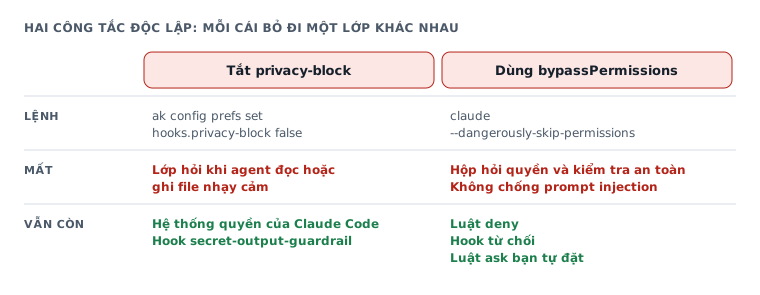
bypassPermissionstrong môi trường cô lập như container, VM hoặc dev container không có internet; chế độ này không bảo vệ khỏi prompt injection. Nếu tắtprivacy-block, bạn bỏ lớp chặn của AgentKit và agent có thể đọc.envmà không phải xin phép hook này. Không nên kết hợp hai thay đổi trên máy cá nhân đang chứa secret thật.
Có hai thao tác độc lập nếu bạn muốn bỏ qua phần lớn cơ chế hỏi quyền: tắt privacy-block của AgentKit và dùng bypassPermissions của Claude Code. Bạn cần hiểu rõ mỗi thao tác bỏ đi lớp bảo vệ nào.
Tắt privacy-block của AgentKit
Trên ak 3.1.0, lệnh sau tắt hook:
ak config prefs set hooks.privacy-block falseLệnh ghi cấu hình vào config.yaml, mặc định ở phạm vi người dùng, tức là tắt trên cả máy. Muốn chỉ tắt cho dự án đang mở, thêm --scope project; khi đó lệnh ghi vào .agentkit/config.yaml của dự án.
Muốn bật lại:
ak config prefs unset hooks.privacy-blockMình đã thử bật tắt trên một bản cài riêng dùng để kiểm tra. Trên máy sử dụng hằng ngày, mình không tắt privacy-block; mình chỉ tắt các hook nhắc việc.
Sự khác biệt giữa hai loại hook này đáng giữ lại.
Theo blog AgentKit về quyền riêng tư và hook, bạn nên giữ privacy-block và secret-output-guardrail bật, còn các hook nhắc việc có thể coi là tùy chọn.
Trong đó, privacy-block kiểm soát việc đọc và ghi file nhạy cảm. secret-output-guardrail làm việc khác với tên gọi của nó: theo mã hook, nó chạy lúc bạn gửi prompt, và nếu prompt có từ khóa về secret thì chèn một lời nhắc cho model đừng in giá trị secret ra cuộc trò chuyện. Nó không quét đầu ra, không chặn tool call và không gây ra hộp hỏi quyền nào. Blog AgentKit tóm tắt hook này là kiểm tra đầu ra có lộ secret không; mã nguồn cho thấy nó chỉ là lời nhắc.
Nhưng cũng không nên đánh giá privacy-block như một ranh giới bảo mật tuyệt đối.
Theo chú thích trong mã hook và phần giải thích từ blog AgentKit, privacy-block là lớp kiểm soát dựa trên sự phối hợp của model. Sau một lần bị từ chối, model có thể tự chèn tiền tố APPROVED: vào lần gọi tiếp theo.
Vì vậy, cơ chế này không tương đương việc hệ điều hành chặn quyền đọc file của một tiến trình.
Nói cách khác, giữ privacy-block giúp kiểm soát những thao tác mà agent thực hiện qua hook, nhưng không thay thế việc cô lập môi trường và quản lý secret đúng cách.
Nếu bạn tắt hook thì lớp kiểm soát này không còn tham gia chặn hoặc hỏi quyền khi agent truy cập file nhạy cảm. Các cơ chế quyền khác của Claude Code vẫn là vấn đề riêng.
Bỏ qua hệ thống quyền của Claude Code
Claude Code cho phép khởi động với:
claude --dangerously-skip-permissionsTheo tài liệu chế độ quyền, tham số này tương đương bypassPermissions.
Khi dùng bypassPermissions, Claude Code bỏ qua các hộp hỏi quyền và kiểm tra an toàn thông thường. Vẫn còn vài thứ hỏi lại, chẳng hạn luật ask bạn tự đặt và lệnh xóa ở các đường dẫn hệ trọng. Luật allow không còn tác dụng, nhưng luật deny vẫn được thực thi.
Chế độ này có những giới hạn rõ ràng:
- Không thể chuyển vào
bypassPermissionstừ một phiên không được khởi động sẵn với chế độ này. - Claude Code từ chối chạy dưới root hoặc sudo trong chế độ này.
- Hook trả
denyvẫn có thể chặn tool call. - Chế độ không chống được prompt injection.
Từ cuối năm 2025, mình đã chạy --dangerously-skip-permissions nhiều lần. Việc mình từng chạy không nói lên điều gì về độ an toàn của chế độ này trên máy bạn.
Nếu muốn khóa khả năng dùng chế độ bỏ qua quyền, Claude Code hỗ trợ:
{
  "permissions": {
    "disableBypassPermissionsMode": "disable"
  }
}
Theo tài liệu Claude Code, thiết lập này có hiệu lực ở bất kỳ phạm vi nào, nên bạn có thể đặt ngay trong cấu hình của chính mình để tự khóa chế độ này.
Nếu vẫn muốn chạy không cần duyệt
Với người chấp nhận rủi ro, mình sẽ không đánh đồng "ít hỏi" với "an toàn hơn". Việc giảm gián đoạn bằng cách bỏ các lớp kiểm tra có cái giá trực tiếp: agent được thực hiện nhiều thao tác hơn mà không cần bạn xác nhận.
Nếu vẫn quyết định dùng cách này, hãy giới hạn thiệt hại có thể xảy ra:
- Chạy trong container hoặc VM cô lập: Đây là môi trường được tài liệu Claude Code khuyến nghị cho
bypassPermissions, thay vì máy cá nhân có dữ liệu thật. - Giữ
secret-output-guardrail: Hook này chỉ chèn lời nhắc đừng in giá trị secret và không gây ra lần hỏi quyền nào, nên tắt nó không giúp bạn bớt bị hỏi. - Đưa secret vào vault: Không để agent phải đọc
.envđể lấy thông tin xác thực. - Thêm luật deny cho những thứ không được đụng tới: Luật deny vẫn có hiệu lực trong
bypassPermissions, dù phạm vi nhận diện của luật không thay thế ranh giới hệ điều hành. - Bật lại
privacy-blocksau khi hoàn tất: Dùng lệnhak config prefs unset hooks.privacy-blockkhi không còn cần cấu hình thử nghiệm.
Bạn cũng có thể dùng ak-security để kiểm tra secret, phụ thuộc và lỗ hổng code, bài dành cho Subscriber. Việc kiểm tra này là một công việc khác, không thay thế các lớp quyền khi agent thực thi lệnh.
Không phải ai dùng AgentKit cũng cần cách chạy bỏ qua quyền. Nếu chỉ bực vì vài lệnh Bash bị hỏi lặp lại, luật allow hẹp hoặc auto phù hợp hơn. Tắt toàn bộ lớp kiểm soát để xử lý một nhóm lệnh thường dùng là đánh đổi không tương xứng.
Nên chọn mức nào cho máy của bạn?
Nếu máy đang chứa secret thật, hãy giữ privacy-block và giảm hỏi bằng vault, .akignore có chọn lọc cùng luật allow hẹp. Chỉ cân nhắc bỏ qua quyền trong môi trường đã được cô lập và không chứa dữ liệu cần bảo vệ.
Bảng dưới đây là cách mình đề xuất chọn cấu hình theo tình huống. Đây là tiêu chí lựa chọn dựa trên cơ chế đã phân tích, không phải kết quả đo độ an toàn hay số lần hỏi quyền thực tế.
| Tình huống | Nên bật hoặc dùng | Nên tắt hoặc tránh | Lý do |
|---|---|---|---|
| Máy cá nhân có secret thật | Giữ privacy-block, secret-output-guardrail, vault, luật allow hẹp; cân nhắc auto và sandbox | Không dùng bypassPermissions; tránh ngoại lệ .akignore cho file chứa secret thật | Giảm hỏi ở các thao tác thường dùng nhưng vẫn giữ lớp kiểm soát file nhạy cảm |
| Dự án thử nghiệm không có secret | Dùng auto, luật allow cho lệnh lặp lại; .akignore cho file đã xác nhận không nhạy cảm | Không cần tắt toàn bộ privacy-block | Xử lý các lần hỏi không cần thiết mà không thay đổi lớp bảo vệ trên cả máy |
| Container hoặc VM dùng một lần | Cô lập môi trường, giữ secret-output-guardrail, vault và luật deny phù hợp; có thể cân nhắc bypassPermissions | Chỉ cân nhắc tắt privacy-block nếu chấp nhận mất lớp chặn đó; không mang secret thật vào môi trường thử nghiệm | Chấp nhận nhiều quyền hơn trong phạm vi đã giới hạn, nhưng vẫn còn rủi ro prompt injection |
Chạy không người trông (claude -p) | Giữ privacy-block, chuẩn bị vault và các luật allow cần thiết; cân nhắc sandbox | Tránh quy trình phụ thuộc vào việc có người trả lời ask; không mặc định rằng auto sẽ duyệt hook | Hook trả ask mà không có người duyệt sẽ khiến thao tác bị từ chối |
Không có một cấu hình phù hợp với mọi máy. Với công việc hằng ngày, bạn có thể bắt đầu bằng ba việc: nhập secret vào vault, kiểm tra file nào thật sự cần ngoại lệ .akignore và xem lại luật quyền qua /permissions. Sau đó mới quyết định có cần auto, sandbox hay một môi trường chạy ít kiểm soát hơn.
Ghi nhớ nhanh
Phần này gom lại những gì cần nhớ, xếp theo tình huống, để lúc bị hỏi bạn tra được ngay việc cần làm. Hai chuỗi "PRIVACY BLOCK" và "SECRETS BLOCK" là chữ mở đầu thông báo mà hai hook gửi cho agent; phía bạn thấy hộp chọn "File Access" hoặc lời agent thuật lại.
| Bạn gặp gì | Nguồn hỏi | Việc cần làm |
|---|---|---|
| Hộp "File Access" hỏi duyệt một lần, hoặc agent báo "PRIVACY BLOCK" | Hook privacy-block của AgentKit | Đưa secret vào vault rồi dọn khóa thật khỏi .env |
| Đã duyệt ở hộp "File Access" mà agent báo vẫn bị chặn | Lần gọi lại bằng công cụ Read không được hook nhận | Bảo agent đọc file bằng lệnh Bash như cat thay cho công cụ Read |
| Bị chặn ở một file tên nhạy cảm nhưng không chứa secret | Hook privacy-block của AgentKit | Thêm đường dẫn vào .akignore |
Agent báo "SECRETS BLOCK" khi lệnh có ${secret:NAME} | Hook secrets-inject của AgentKit | Chạy ak secrets approve ở một terminal ngoài app Claude, rồi bảo agent thử lại |
| Agent báo secret bị từ chối và nói thử lại cũng vô ích | Ghim của AgentKit lệch với bản Claude Code đang chạy, phạm vi bị chặn, hoặc host đích không được phép | So phiên bản bằng ak secrets trust claude; nếu lệch thì chạy ak secrets trust claude --refresh ở terminal của bạn và mở phiên agent bằng đúng bản claude trên PATH |
| Hộp hỏi quyền cho một lệnh Bash lặp lại | Hệ thống quyền của Claude Code | Thêm luật allow hẹp, hoặc chạy /fewer-permission-prompts |
| Hỏi quyền rải rác ở nhiều loại thao tác | Hệ thống quyền của Claude Code | Dùng chế độ auto, cân nhắc bật /sandbox |
Đã đổi chế độ mà .env vẫn bị chặn | Hook chạy trước mọi chế độ | Xử lý ở phía AgentKit, đổi chế độ không có tác dụng |
Các lệnh dùng nhiều nhất trong bài:
ak secrets import-env . --dry-run            # Xem kế hoạch nhập, không lưu gì
ak secrets import-env .                      # Nhập secret từ các file .env vào vault
ak secrets run --env VAR=REF -- <program>    # Chạy chương trình với secret trong biến môi trường
ak secrets approve                           # Duyệt yêu cầu dùng secret đang chờ
ak secrets trust claude --refresh            # Ghim lại sau khi Claude Code nâng cấp, chạy ở terminal của bạn
ak config prefs set hooks.privacy-block false   # Tắt hook, chỉ khi bạn chấp nhận rủi ro
ak config prefs unset hooks.privacy-block       # Bật lại hook
Ba điều không đổi dù bạn chọn mức nào:
- Hook thắng chế độ:
autohaybypassPermissionsđều không tắt đượcprivacy-block. - Luật deny thắng luật allow, và vẫn có hiệu lực trong
bypassPermissions. bypassPermissionschỉ dành cho container hoặc VM cô lập, không dành cho máy có secret thật.
Nếu đang dùng AgentKit và muốn ôn lại các thành phần cơ bản trước khi chỉnh cấu hình, bạn có thể xem hướng dẫn cài đặt và các lệnh AgentKit đầu tiên.
Mục tiêu không phải làm cho Claude Code không bao giờ hỏi. Mục tiêu là để những thao tác bạn đã cho phép không phải hỏi lại vô ích, còn thao tác có thể đụng tới secret hoặc vượt phạm vi công việc vẫn được kiểm soát.
Dùng bài này trong agent của bạn
Lấy API keyChép đoạn dưới, dán vào Claude Code, Codex hay agent bạn đang dùng. Agent đọc bài rồi đối chiếu với repo đang mở.
Đọc bài "AgentKit v3 hỏi quyền liên tục: cách bớt bị hỏi mà không tắt lớp bảo vệ" trên modernEngineer rồi áp dụng vào repo này.
1. Gọi tool content_get của MCP server modernengineer với locale "vi", slug "agentkit-v3-giam-hoi-quyen-claude-code". Nếu chưa nối MCP hoặc bị từ chối quyền, đọc thẳng trang https://modernengineer.dev/vi/library/agentkit-v3-giam-hoi-quyen-claude-code.
2. Tóm tắt các bước chính của bài, chỉ ra bước nào áp dụng được cho repo này.
3. Đề xuất thay đổi cụ thể và hỏi tôi trước khi sửa file.
Nối MCP cho Claude Code (một lần)
claude mcp add --transport http modernengineer \
  https://api.modernengineer.dev/mcp \
--header "Authorization: Bearer <API key>"Bài mở cho mọi người: chưa nối MCP thì agent vẫn đọc được thẳng từ link bài.
- Phiên bản
- v1.0.0
- Cập nhật
- 14/11/2026
- Giấy phép
- Bảo lưu mọi quyền
- Slug
- agentkit-v3-giam-hoi-quyen-claude-code